问题与常见做法
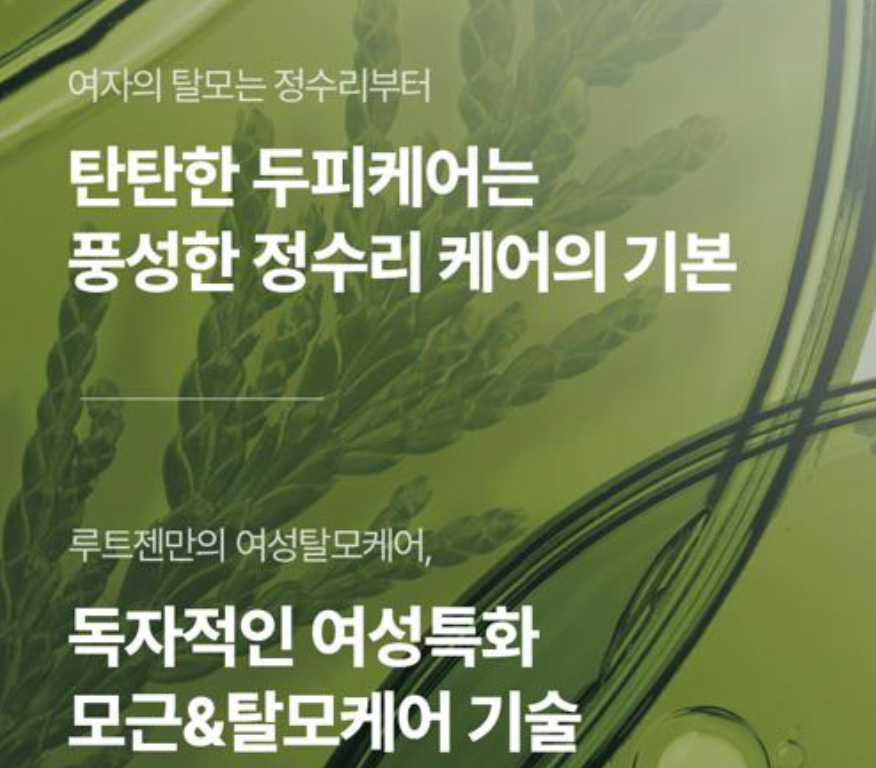
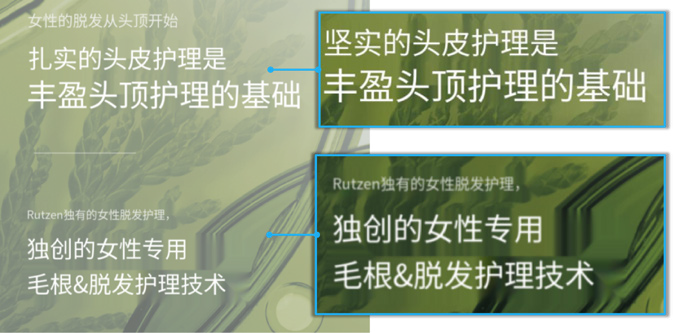
- 图片中的文字已与色块、渐变、纹理、边框和插图合成为一张图
- 渐变底色、复杂纹理或文字紧贴图形边缘时,仅凭周围像素无法确定原始背景
常见做法
- 按检测到的底色整块填充,留下明显补丁


按图片文字、矢量文字、阅读顺序与超大页面,分别说明处理方式并对照原文与译文。
以下为产品手册中的原文与译文样本。

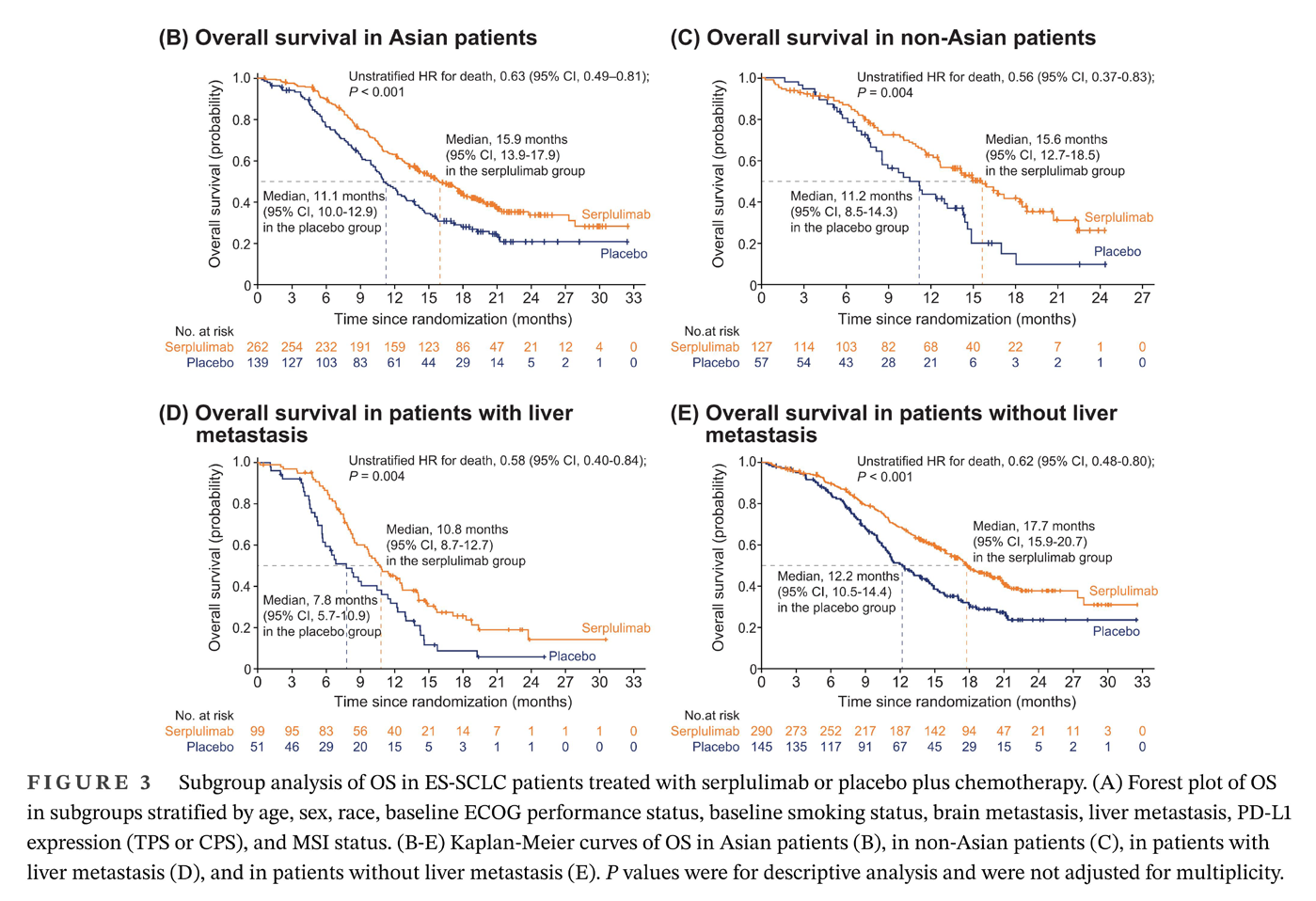
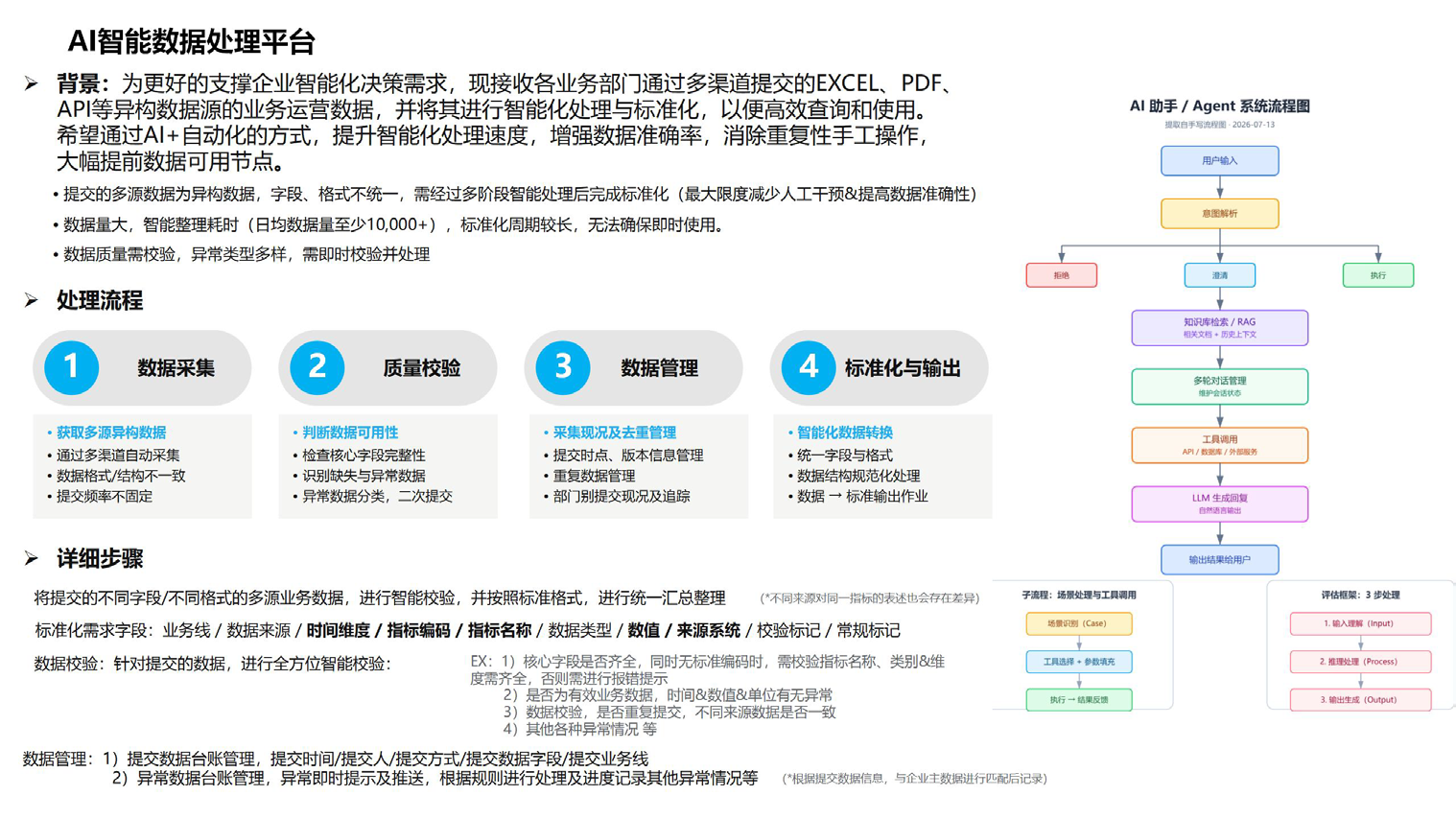
重点核对表格、脚注、图注和长文本,必要时进行可视化微调。
1
检查公式、表格、图例与段落关系,必要时进行版式微调。
2
原文与译文对应查看,复核关键表述与专业术语。
3
按步骤查看正文、表格与图片的处理信息,便于检查结果。
发送方与接收方看到的页面尽量一致。代价是内容按绝对坐标绘制,译文变长后页面不会重排。
支持签名、加密与权限控制,便于正式文件校验与防篡改。也意味着内容常被压成图形与矢量路径。
Windows、macOS、浏览器、手机都能稳定查看。字体只嵌入字符子集,换语言就可能缺字。
参考资料:Adobe Blog / Newsroom, 2025;Bitkom e.V., 2023;PDF Association, 2021。
| PDF 的特征 | 翻译时带来的问题 |
|---|---|
| 表格没有单元格语义 | 看起来是表格,底层可能只是线条 + 文字 |
| 多对象层层重叠 | 原文、框线、阴影和图片,清理时容易误伤 |
| 文字可能变成矢量 | 先要判断它究竟是「字」还是「图形」 |
| 字体常只嵌入字符子集 | 换语言后可能缺字;换字体又会改变字宽 |
| 整页可能就是一张大图 | 整图 OCR 容易漏,切图又容易切断内容 |
| 图表文字藏在图片里 | 必须先定位、识别,再翻译和回填 |
| 没有真实的文本框与对齐 | 扩多少、往哪扩、怎么对齐都要重新计算 |
| 背景可能是渐变或纹理 | 直接盖色会出现补丁、色块和图像接缝 |
| 粗体可能只是描边效果 | 同一参数换到另一种语言,字形会发糊变形 |
| 可见不等于可解析 | 肉眼看得见的字,底层可能被标成透明 |
| 不保存段落关系 | 多栏、列表和阅读顺序容易被打散 |
| 绝对坐标绘制 | 译文变长,页面不会自动重排 |
Word、Excel 是基于 XML 的结构化文档,文字和段落关系都有记录。PDF 按绝对坐标绘制内容,不保存段落关系,字体常只嵌入字符子集,文字还可能是矢量路径或藏在图片里,所以译文变长、换字体后页面不会自动重排。
可以。LingoMaster 根据页面尺寸和版面特征选择处理路径,对高分辨率扫描页和超长图做自适应切分、完整识别后再回填译文。
建议先通过原译对照检查术语、表格、脚注与版式,再结合文档用途完成专业审阅和必要调整,确认后交付。